 LR Appli

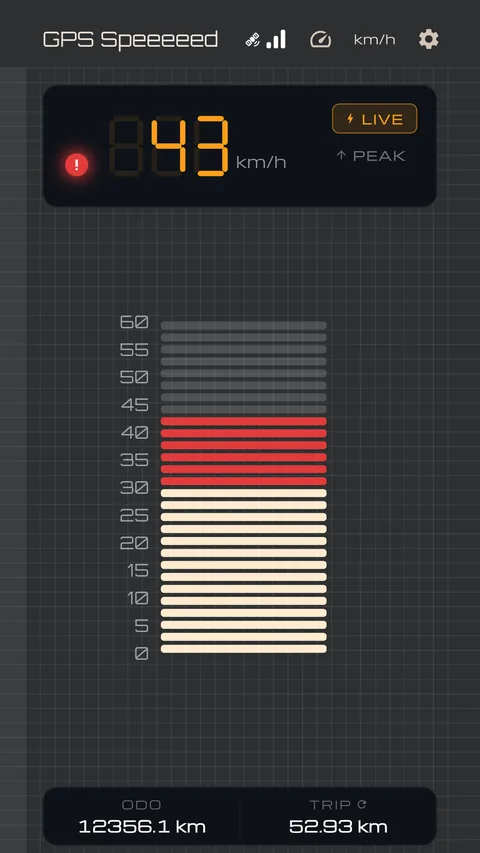
上部の枠に表示される大きな数字が、現在の速度です。
アナログの針が上限で停止している場合も、この数字は実際の速度を表示します。目盛りの上限を超える速度で移動した場合、針は上限の位置にとどまり、数字のみが上がります。
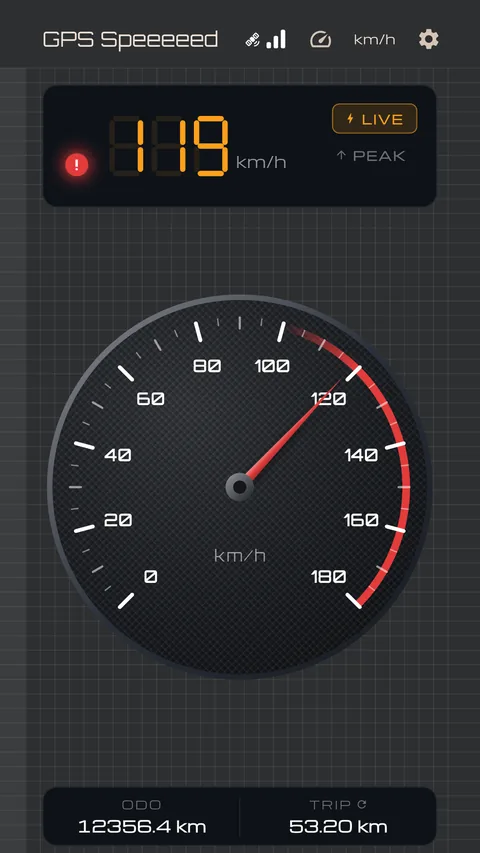
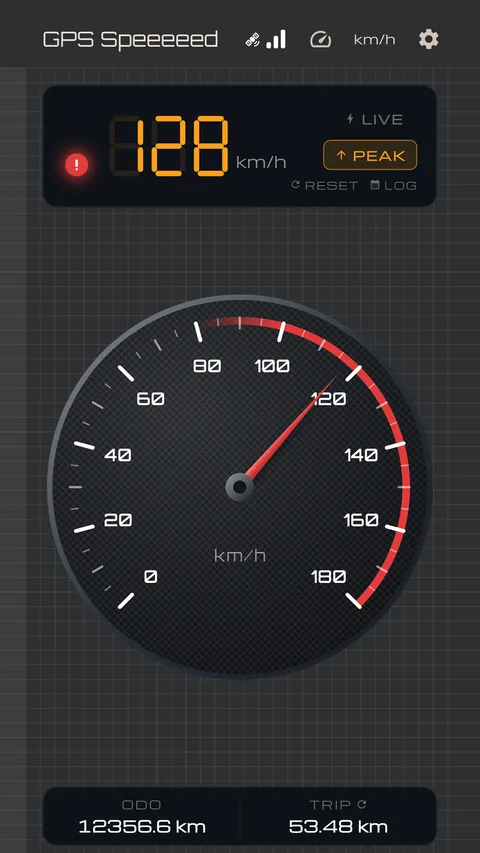
画面右側の2つのボタンで表示を切り替えます。LIVE は現在の速度、PEAK はこれまでの最高速度を表示します。
PEAK を選択すると、その下に表示されます。RESET は最高速度の記録を消去します。LOG は日付ごとの履歴(カレンダー)を表示します。
デジタル表示の左にある丸いランプです。速度超過の警告が動作しているあいだ、赤く点灯します。
警告音の設定をオフにしている場合は点灯しません。
画面下部の2つの数値です。ODO は積算の総走行距離、TRIP は区間距離を表します。
TRIP は、タップするとリセットできます。確認の画面が表示されます。ODO はタップしても動作しません。総走行距離の変更およびリセットは、設定の「データ」で行います。
単位を min/km(ペース)にしている場合は、TRIP の上に RESET ボタンが表示されます。タップの操作と同じもので、トリップの距離と平均ペースが同時に0に戻ります。
画面右上の3本のアイコンです。測位の精度を3段階で表します。3本が正常な受信、少ないほど精度が落ちている状態です。
このアイコンは、衛星を捕捉してから点灯します。起動から数秒かかります。地下や屋内など、衛星の電波が届かない場所では消灯します。
「GPS測位中…」は、起動直後、または電波の届かない場所を通過したあとに表示されます。上空の開けた場所では、数秒から数十秒で表示が消えます。
端末を横向きにすると、メーターとデジタル表示が左右に並びます。横向きでは、上部のバーは表示されません。
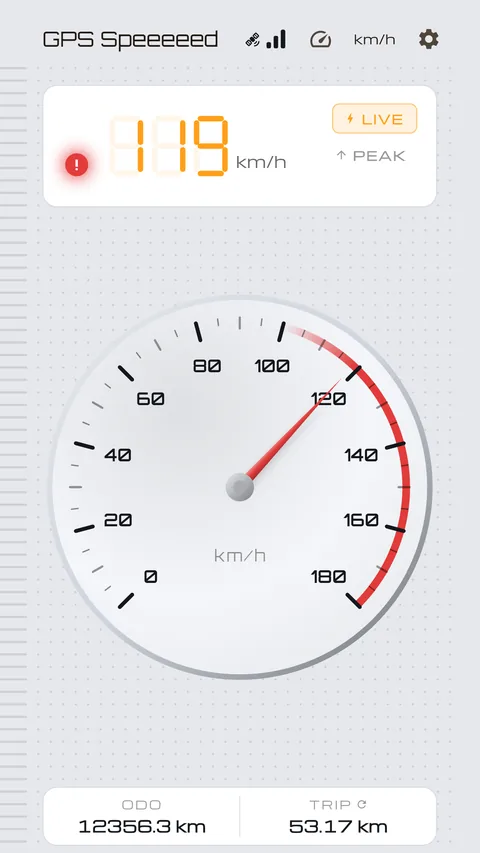
設定の「テーマ」で、ライト(明るい背景)とダーク(暗い背景)を選択します。「自動」を選ぶと、端末側のダークモードの設定に従って自動的に切り替わります。
色の設定は、ライトとダークで別々に保存されます。それぞれに合わせた配色を設定できます。
オンにすると、起動時にメーターの針を一度振り切ってから戻します。実際の車の計器と同じ動作です。最初の測位が入るまでの間だけの表示で、速度が出はじめると終了します。
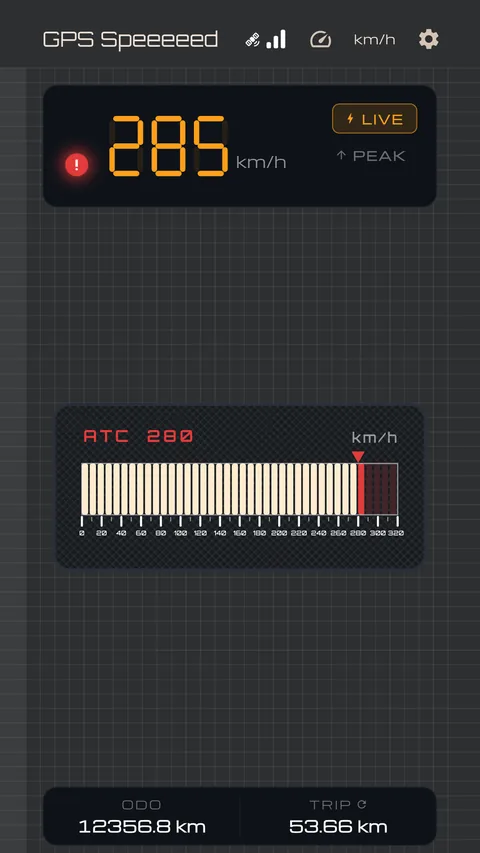
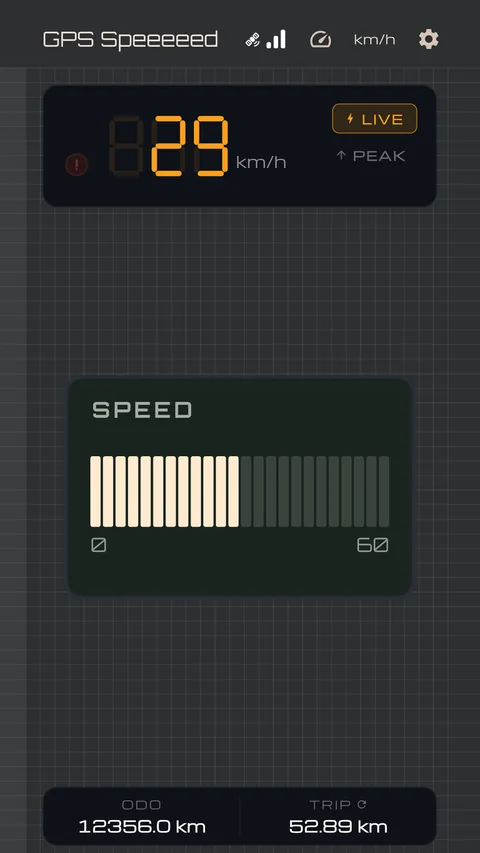
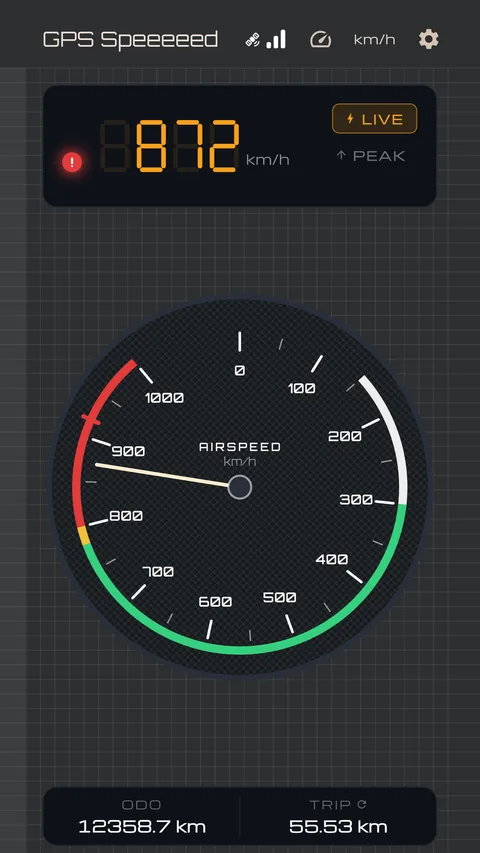
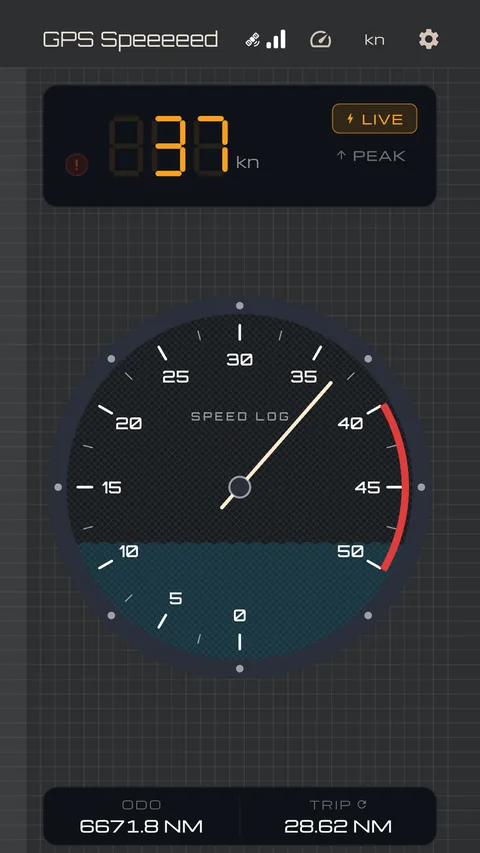
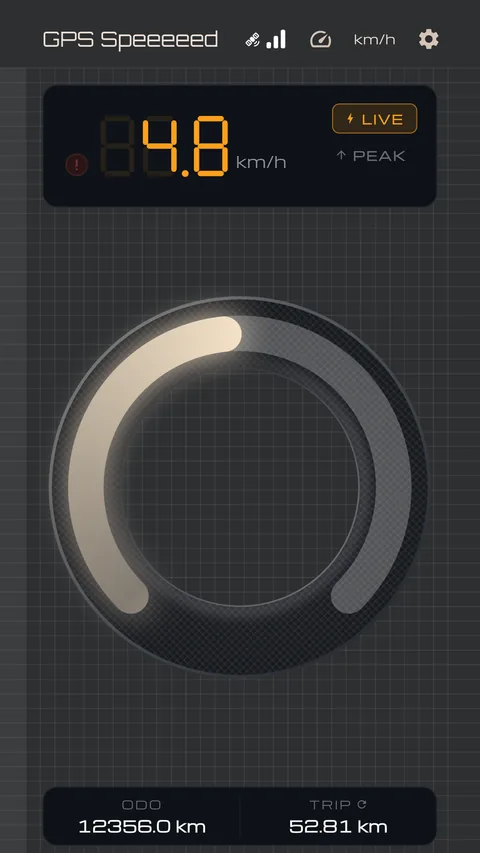
画面右上の速度計のアイコンをタップして選択します。次の8種類があります。
車(アナログ)/LEDバー(レトロ)/飛行機(対気速度計)/新幹線(ATC)/自転車(サイコン)/船舶(スピードログ)/リング(デジタル)/さりげない(読書アプリ)。
車(アナログ)および LEDバー(レトロ)の2種類は、無料でご利用いただけます。
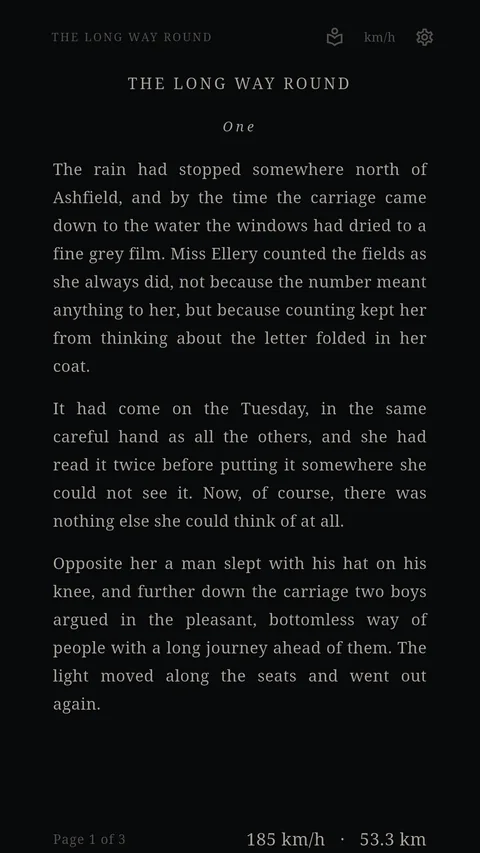
車内など、速度計を表示していることを周囲に示したくない場面のための表示です。読書アプリに似た画面となり、速度と距離はページ番号に相当する位置に小さく表示されます。
設定の「上限速度」で、アナログの目盛りの最大値を選択します。10 から 1200 km/h までの範囲で、単位ごとに定めた値から選択できます。
走行する速度に対して上限が高すぎる場合、針の動きが小さくなります。低すぎる場合は、針が上限で停止します。ご使用の状況に合わせて設定してください。
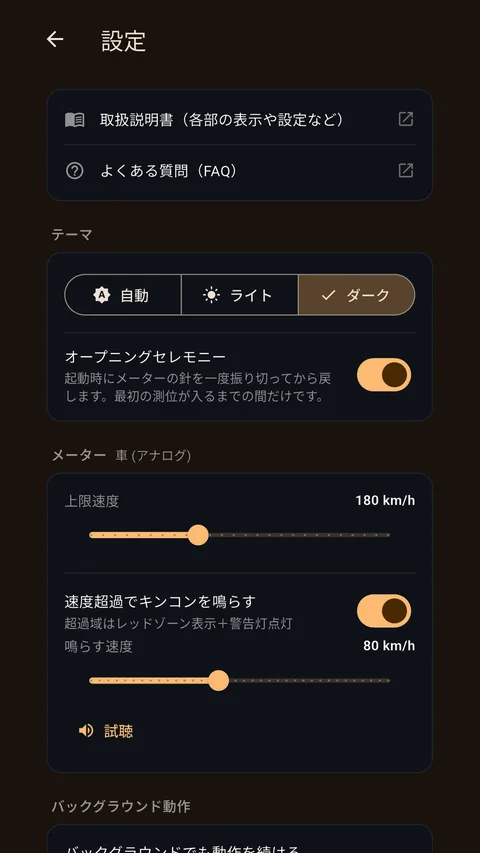
警告音を鳴らす速度は、上限速度を超える値に設定できません。上限速度を 180 km/h に設定した場合、警告速度も 180 km/h までとなります。これより高い速度で警告音をご使用になる場合は、先に上限速度を変更してください。
初期状態では、車(アナログ)以外のメーターは、車と同じ上限速度・鳴らす速度を使用します。8種類のメーターに同じ値を設定する手間を省くためです。
設定の「車のメーターと連動」をオフにするか、上限速度または鳴らす速度を変更すると、そのメーター専用の値に切り替わります。メーターの上で鳴らす速度を変更した場合も同じです。以後、そのメーターの値は車の設定を追いません。
警告音のオン/オフは連動しません。メーターごとに設定してください。
上限速度をご自身で設定されていない場合に限り、走行中に上限速度の変更を確認する表示が出ることがあります。針が上限に張り付いたままのとき、または走行時間で10分以上、針が目盛りの下から5分の1までしか動かなかったときです。「変更」を選ぶと、その場で上限速度を変更できます。変更が不要であれば、そのまま閉じてください。この表示は一度だけです。
連動をオフにした場合、上限速度および警告音を鳴らす速度は、メーターごとに保存されます。車(アナログ)と飛行機(対気速度計)では、別々の値を設定できます。
設定の「警告音(キンコン)」をオンにし、鳴らす速度を設定します。設定した速度を超えると、警告音が鳴り、メーターの超過域が赤く表示され、警告灯が点灯します。「試聴」では、音のみを確認できます。
設定の「警告音(キンコン)」にある項目です。オンにすると、当時の実車を思わせる、リアルな速めのテンポで警告音が鳴ります。キンとコンの間隔も、テンポに合わせて詰めています。オフの場合は、アプリ標準のテンポで鳴ります。
「試聴」では、選んでいるほうのテンポの音を1回再生します。設定はすべてのメーターで共通です。
メーターを長押ししたまま、目盛りに沿って指を動かすと、鳴らす速度を変更できます。赤く表示される範囲が指の位置に合わせて動き、指を離した位置で確定します。操作中は、画面上部のデジタル表示が設定中の速度に切り替わります。
警告音をオンにしているメーターでのみ操作できます。「さりげない(読書アプリ)」では操作できません。
この操作は、安全な場所に停車してから行ってください。
他のアプリを表示したまま警告音をご使用になる場合は、設定の「バックグラウンド動作」もあわせてご確認ください。
設定の「バックグラウンド動作」にある項目です。オンにすると、他のアプリを開いている間もGPSの測位を続けます。カーナビゲーションを表示したまま警告音を鳴らす、地図を見ながら走行した距離をトリップに記録する、といった使いかたができます。
オフの場合は、画面を離れてから約1分で測位を停止します。速度・距離・最高速度の記録もそこで止まります。
画面を離れたあとも測位を続けるため、オフの場合よりも電池の消費が増えます。動作中はステータスバーに通知が表示されます(Android の仕様により、この通知は消去できません)。
省電力機能の設定によっては、画面を消灯したあとに動作が停止される場合があります。停止された場合は、本アプリからお知らせします。継続してご使用になる場合は、端末の設定で、本アプリを電池の最適化やアプリのスリープの対象から除外してください。設定の名称は機種により異なります。
10分以上移動がない状態が続いた場合は、切り忘れとみなしてお知らせし、測位を停止します。設定そのものはオフになりません。
画面右上の単位の表示をタップするたびに、km/h → mph → ノット → min/km(ペース)の順に切り替わります。
min/km を選択した場合、ダイヤルは km/h で表示されます。
min/km は、その瞬間の速さではなく、リセットしてから実際に進んだ距離を、動いていた時間で割った平均のペースです。1km/h 未満で停止している時間は数えません。
進んだ距離が0のあいだは「--:--」と表示します。この単位のときだけ、TRIP の上に RESET ボタンが表示され、押すとトリップの距離と平均ペースが同時に0に戻ります。
PEAK 表示の LOG、または設定の「データ」から表示します。日付をタップすると、その日の最高速度と走行距離を確認できます。
カレンダーの各マスには、その日の最高速度と走行距離が単位付きで表示されます。表示される単位は、メーター画面で選択している単位に従います。
設定の「データ」にある「週を月曜から始める」をオンにすると、カレンダーの並びが日曜始まりから月曜始まりに変わります。
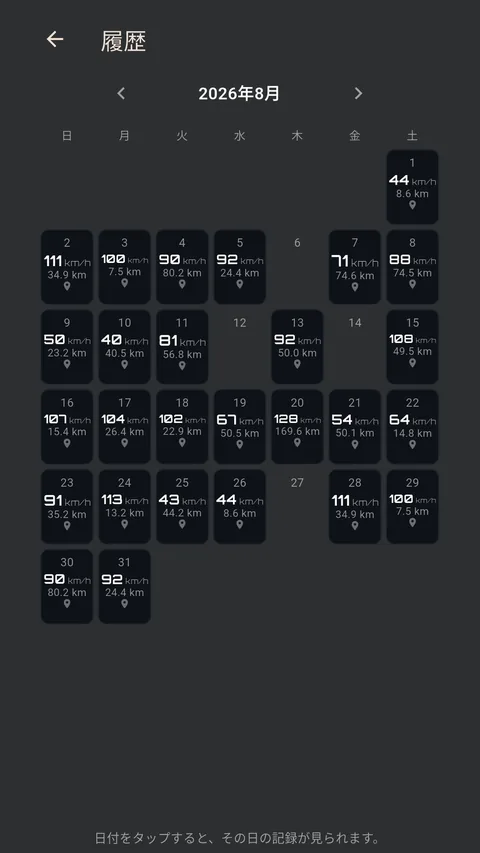
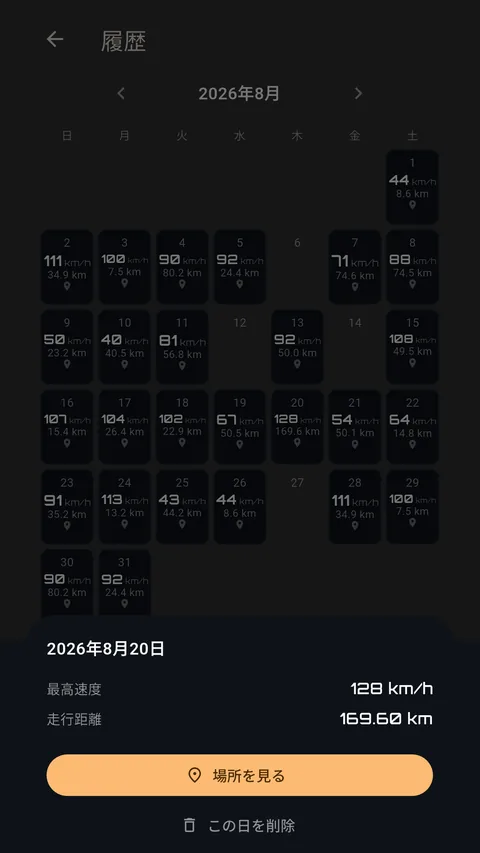
記録される位置情報は、その日の最高速度を記録した地点のみです。走行した経路は記録しません。「場所を見る」で地図に表示できます。
記録は端末内にのみ保存されます。当方のサーバーへ送信することはありません。日付ごとの削除、および全件の消去は、履歴の画面と設定から行えます。なお、設定の「データの引き継ぎ」で履歴を書き出された際は、座標を含むファイルを、ご自身の選ばれた送り先へ渡すことができます(「データの引き継ぎ」の章をご覧ください)。
設定の「データ」から、数値を入力して設定することも、リセットすることもできます。車両のオドメーターに合わせる場合にご使用ください。
リセットすると、総走行距離とトリップの両方が 0 に戻ります。この操作は取り消せません。カレンダーの履歴は削除されません。
走行ログ(履歴のカレンダー)は、Google のクラウドバックアップに含まれません。位置情報を含むためです。ケーブルや直接転送による機種変更では、そのまま新しい端末へ移ります。クラウドから復元した場合のみ、履歴は移りません。
総走行距離(ODO)、最高速度(PEAK)、各種設定は位置情報ではないため、どちらの方法でも引き継がれます。
設定の「データの引き継ぎ」から操作します。「走行ログを書き出す」を選ぶと共有メニューが開きますので、送り先をお選びください。ニアバイシェアで別の端末へ直接送る、ファイルとして保存する、クラウドドライブやメールで送る、いずれもご利用いただけます。
受け取った端末では、「走行ログを読み込む」からそのファイルを選択します。取り込んだ日数が表示されます。
同じファイルを二度読み込んでも問題ありません。日ごとに大きいほうの値を採用して統合するため、記録が二重になることはありません。
書き出されたファイルには、日ごとの最高速度・走行距離と、その最高速度を記録した地点の座標が含まれます。送り先はご自身でお選びいただくものですので、お取り扱いにはご注意ください。
速度の表示、総走行距離(ODO)、トリップ、最高速度(PEAK)、履歴のカレンダー、単位の切り替えは、すべて無料でご利用いただけます。
警告音(キンコン)も無料です。鳴らす速度の変更、リアルモード、「バックグラウンドでも動作を続ける」、メーターごとの上限速度、ダーク/ライトテーマの切り替え、走行ログの書き出しと読み込みも、お支払いなしでご利用いただけます。
計測に関する機能に、制限は設けておりません。
無料の2種類(車のアナログ計・LEDバー)を除く6種類のメーター——飛行機(対気速度計)、新幹線(ATC)、自転車(サイコン)、船舶(スピードログ)、リング(デジタル)、さりげない(読書アプリ)——と、表示のカスタマイズが有料機能となります。
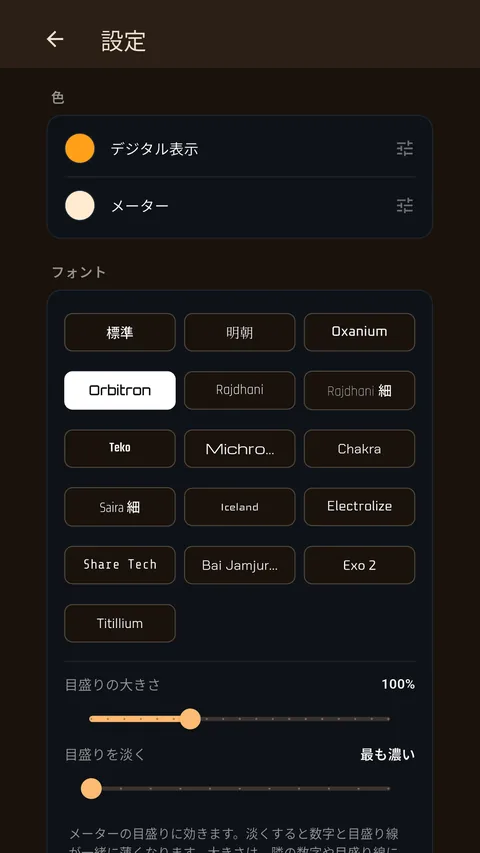
カスタマイズの対象は、色(デジタル表示・メーター)、メーターの書体、目盛りの大きさと濃さ、背景およびメーターの下地(なし・カーボン・格子・ドット・ヘアライン)です。
缶コーヒー1本ほどの、一度きりのお支払いです。月額料金はありません。金額は Google Play ストアの掲載ページをご確認ください。
本アプリに広告は含まれません。
位置情報サービスがオフになっていないか、本アプリに位置情報の権限が許可されているかをご確認ください。屋内やトンネル内では測位できません。上空の開けた場所でお試しください。
GPS による測位には誤差が含まれるため、停車中でもわずかな移動として表示される場合があります。建物に囲まれた場所など、上空の見通しが悪い環境では、変動が大きくなることがあります。
車両の速度計は、実際の速度より数 km/h 高く表示されるよう設計されています。法令により実際の速度を下回る表示が認められていないためで、故障ではありません。GPS による計測値のほうが、実際の速度に近い値となります。
実際の速度が、設定した上限速度を超えています。設定の「上限速度」を変更してください。なお、デジタル表示には実際の速度が表示されています。
まず設定の「バックグラウンド動作」で、「バックグラウンドでも動作を続ける」がオンになっているかをご確認ください。オフの場合、画面を離れてから約1分で測位を停止します。
オンの場合は、端末の省電力機能により動作が停止されている可能性があります。「バックグラウンド動作」の項目をご確認ください。